遠隔サポート
- 4.1
- 評価
- 100.00K
- インストール数
- Free
- 価格

 分析者 App-foxy
スマホの操作で困ったとき、電話で説明を聞くだけでは解決までに時間がかかることがあります。画面のどこを押すのか、今表示されている内容が何なのかを言葉だけで伝えるのは、思っている以上に難しいからです。遠隔サポートは、NTT DOCOMOの「あんしん遠隔サポート」を利用している人が、オペレーターにスマホの画面を確認してもらったり、必要に応じて操作の案内を受けたりするためのツールです。
私がこのアプリを使って感じた一番の価値は、スマホに詳しくない人が一人で設定画面を探し回らなくてよいことです。一般的な画面共有アプリのように、友人や家族へ自由に画面を見せる目的ではなく、契約しているサポートサービスにつなげて使うもの。その前提を理解しておくと、できることと期待しすぎてはいけないことが見えやすくなります。
ツールカテゴリーのアプリとしては役割がかなり限定されていますが、その分、対応する場面では目的が明快です。無料で利用でき、対象年齢は3歳以上。Androidでは8.0以降に対応し、現在のバージョンは2.0.0.709.gp(Build 709)です。アプリ単体で問題を自動診断するタイプではないため、インストールしただけでスマホの使い方を教えてくれるものではありません。
こちらもおすすめ

 Zoom Workplace
は会議の前後にこそ役立つ、仕事の流れをつなぐ使い方
オンライン会議の定番としてだけ使うのはもったいない。予定の確認から参加、共有、会議後の連絡まで、スマートフォンで仕事の段取りを軽くする実用性を見ていきます。使いどころと注意点も率直に紹介。

 Yoga Flex Home App
は家ヨガを続ける助けになるか
始めたばかりの人、毎日動きたい人、画面や空間に制約がある人。Yoga Flex Home Appが合う条件と、期待しすぎないほうがいい点を利用場面ごとに整理します。

 Temu: 億万長者気分でお買い物
Temuはなぜ何度も開かれるのか 安さを「掘り出し物探し」に変える仕掛け
目当ての商品を探す店である以上に、思いがけない安物を見つける遊び場として人を呼び戻すTemu。値引きの強さと、見過ごしにくい不便さを両面から読み解く。」「body

 Pokémon Sleep
眠りを遊びに変えるPokémon Sleep、寝る前から朝の発見まで
睡眠を測るだけではなく、眠る前の準備と朝の発見までをひと続きの習慣にする。カビゴンとポケモンたちの寝顔が、私たちの夜に入り込む仕組みを読み解く。調子のよい日ばかりではない、その不器用さも含めて見つめたい。

 LINEマンガ
を読みっぱなしにしない、本棚と無料話で続ける読書術
無料話を追うだけではもったいない。待てば無料の仕組み、読書履歴、本棚をつなげて、読みたい作品を迷わず楽しむための実践ガイド。課金の判断や通知との付き合い方も率直に解説します。

 Fever:イベント&チケット
Feverで週末の予定を決める。イベント探しから予約までの使いこなし術
イベントを眺めて終わりにしない。興味の登録から日程確認、同行者との相談まで、Feverを次の外出につなげる手順と見落としやすい注意点を解説します。探す時間を減らし、行きたい体験を選びやすくする実用ガイドです。
ニュースデスクの関連記事
ニュースをすべて見る


つまずきやすい場面を先に知っておく
私がこの節で取り上げたいのは、遠隔サポートの案内が役立つ一方、相談の入口や画面の切り替えで戸惑うこともある点です。視力や手の動かしやすさ、周囲の音といった条件によって、同じ手順でも負担は変わります。次では、つまずきを減らすために事前に整えておけることを、無理なく実行できる範囲で考えます。
アプリを開けばすぐ相談できるとは限らない
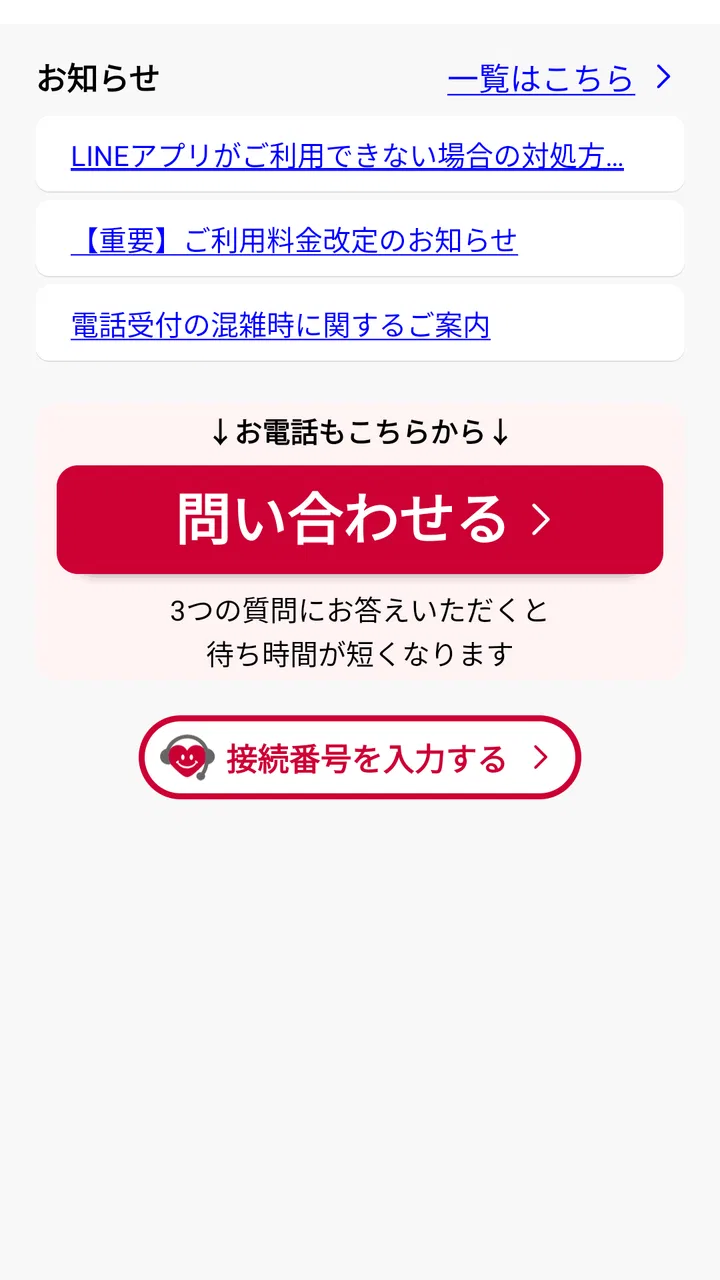
最初に迷いやすいのは、このアプリが通常の問い合わせ窓口そのものではない点です。アプリを開いたあとに何をすればよいか分からなくなった場合、サービスの利用対象であることや、案内されている手順を確認する必要があります。画面共有の仕組みだけを期待して、誰にでも接続できるアプリだと思っていると、入口で戸惑いやすいでしょう。
私は、困っている本人の端末でいきなり操作を始めるより、相談したい内容を一つに絞ってから起動する使い方をすすめます。「メールが届かない」「設定の場所が分からない」のように症状を整理しておくと、オペレーターの案内を受けるときに話が早くなります。複数の問題を同時に解決しようとすると、どの操作で改善したのか分からなくなりがちです。
接続前に確認したい端末の状態
画面を見てもらうタイプのサポートでは、スマホの状態がそのまま案内のしやすさに影響します。バッテリー残量が少ない、通信が不安定、別のアプリが前面に出ているといった状況では、途中で止まったり、説明と実際の画面が合わなくなったりします。相談を始める前に、不要なアプリを閉じ、通信状態を確認しておくと安心です。
特に、困っているアプリを開いたまま接続しようとすると、切り替えの途中で操作が分からなくなることがあります。まずホーム画面に戻れる状態を作り、必要なら問題の画面を再現できるようにしておく。この順番だけでも、サポート中の行き違いを減らせます。
OSの対応範囲も見落とせません。Android 8.0以降が対象なので、古い端末を使っている場合は、アプリのインストール前に自分のAndroidバージョンを確認しておくべきです。対応範囲に入っていても、端末メーカー独自の画面や設定名によって案内が少し違うことはあります。
見せる画面と見せない情報を意識する
遠隔で画面を確認してもらうときは、個人情報が表示される可能性を意識したいところです。連絡先、メッセージ、写真、通知、ログイン画面などが映り込むことがあります。サポートに必要な画面だけを表示し、関係ないアプリや通知を閉じておくと、相談が進めやすくなります。
私は、パスワードや認証コードを口頭で伝えないことを強くすすめます。オペレーターが画面を見て操作を案内してくれる場合でも、秘密情報まで共有する必要があるとは限りません。入力が必要な場面では、自分で入力するという線引きを決めておくと、安心して使えます。
また、画面上で何が起きているか分からないときほど、焦って連続タップしないことが大切です。操作を重ねると、元の状態に戻す手順が増えます。案内を一つ受けたら、その結果を確認してから次へ進む。このアプリは、速さよりも落ち着いたやり取りを重視したほうが力を発揮します。
接続後に操作が止まったときの考え方
遠隔サポート中に画面が動かなくなった場合、すぐにアプリの不具合だと決めつけないほうがよいです。通信の一時的な揺らぎ、端末の負荷、表示中のアプリ側の反応遅れなど、複数の原因が考えられます。まず現在の画面を確認し、オペレーターの音声案内が続いているかを見ます。
案内が聞こえているなら、画面をむやみに閉じず、次に何をするかを確認するのが安全です。反対に、アプリも通話も反応しない場合は、通信状態を確認してから再接続を検討します。再起動は最後の手段として考え、作業中の内容が失われないかを確認してから行うのが無難です。
ここで役立つ小さな工夫があります。接続前に、困っている画面の状態を言葉でメモしておくことです。「戻るボタンを押した後から表示が変わった」「通知を消したら見つからなくなった」のように順番を書いておけば、画面が元に戻った場合でも状況を説明できます。画面共有だけに頼らず、経緯も残しておくと復旧が早くなります。
一度で解決しないときの復旧手順
同じ操作を何度も繰り返しても進まない場合は、手順をリセットします。いったん相談内容を整理し、現在表示されている画面、最後に成功した操作、エラーや変化が出たタイミングを伝えます。オペレーターにとっては、失敗した操作も重要な手掛かりです。うまくいかなかったことを隠さず話したほうが、別の経路を提案してもらいやすくなります。
アプリを閉じて開き直すことが役立つ場合もありますが、接続中に自己判断で終了すると、説明の途中で状態が分からなくなる可能性があります。終了や再起動をする前に、今の接続をどう扱うべきか確認するのがよいでしょう。これは、一般的な画面共有アプリよりも、サポート担当者との手順を合わせる必要があるこのアプリならではの注意点です。
もし同じ問題が再発するなら、解決した瞬間だけでなく、再発条件も聞いておくと役立ちます。たとえば特定の画面を開いたときだけ起きるのか、通信環境に関係するのか、端末の設定変更が影響しているのかで、次回の対処が変わります。単に直すだけでなく、次に何を確認すべきかまで聞くのが実用的です。
アプリが原因ではないケース
スマホの問題がすべて遠隔サポートで解決するわけではありません。通信回線、契約内容、端末本体、相談対象のアプリやサービスに原因がある場合、画面を確認できても、遠隔サポートのアプリ自体を直すだけでは改善しません。ここを理解しておくと、何度もアプリを入れ直す無駄を避けられます。
たとえば特定のアプリだけが落ちるなら、そのアプリの更新状況やログイン状態、保存データの扱いが関係しているかもしれません。電話やメッセージが使えないなら、端末設定ではなく通信側の問題の可能性もあります。遠隔サポートは問題を切り分ける助けにはなりますが、対象サービスの担当窓口や通信事業者への相談が適切な場面もあります。
画面が暗い、タッチが反応しない、端末が物理的に壊れているといった場合も、ソフトウェア操作だけでは十分な対応ができません。水濡れや落下の後に不調が出たなら、操作を続けるより端末の状態を優先して相談するべきです。アプリを万能な修理サービスとして扱わないことが、最も大切な使い分けです。
家族のスマホを手伝うときの現実的な使い方
このアプリが特に役立つのは、スマホに慣れていない家族が自分の端末からサポートを受ける場面です。家族が横から説明するより、本人の画面を見ながら案内してもらったほうが、端末固有の表示に合わせやすくなります。私は、家族が代わりに操作するのではなく、本人が手を動かし、必要なところだけ案内を受ける形がよいと思います。
その理由は、問題が解決した後の再現性です。家族がすべて操作してしまうと、本人は次に同じ画面が出たとき、また誰かを呼ばなければなりません。オペレーターの説明を聞きながら本人が操作すれば、設定の場所や戻り方を覚えやすくなります。遠隔操作が使える場面でも、任せきりにしないほうが長期的には親切です。
一方で、家族の端末を自分の端末から勝手に見られるアプリだと考えている人には向きません。相談する端末側でサービスを利用することが基本になるため、遠方の家族を常時見守る用途や、自由なリモート管理を目的にするなら、専用の見守りサービスのほうが適しています。
一般的な代替手段との違い
スマホの使い方を知りたいだけなら、検索、公式ヘルプ、動画、家族への電話でも解決できることがあります。費用をかけず、自分のペースで調べたい人には、こうした方法のほうが向いている場合があります。特に、単純な設定の場所を確認するだけなら、毎回サポートにつなぐ必要はありません。
ただし、検索結果は自分の端末やOSと完全に一致するとは限りません。動画も、画面構成が違うと途中で迷います。遠隔サポートの強みは、実際に表示されている画面を前提に説明を受けられることです。文章を読み比べるより、目の前の状態を一緒に確認したい人に向いています。
友人や家族との画面共有アプリと比べると、用途の方向が違います。家族向けの画面共有は、知っている人に直接見てもらえる気軽さがありますが、相手の知識や時間に左右されます。このアプリは、NTT DOCOMOの「あんしん遠隔サポート」を利用する人が、サポート担当者から案内を受けるための窓口として使うものです。誰に相談するかを自分で探す負担を減らせる点に意味があります。
インストール前に確認したいこと
このアプリを選ぶべきか迷っているなら、まず自分が対象のサポートサービスを利用しているかを確認してください。そこが合っていなければ、インストールしても期待する使い方にはなりません。アプリの説明だけを見て、一般的な遠隔操作ツールとして選ぶのはおすすめしません。
端末のAndroidバージョンも確認しておきたい項目です。対応するOSであっても、空き容量や通信環境が十分でなければ、接続時に不安定になることがあります。相談したい端末そのものに入れるのか、別の端末から使えるのかを思い込みで判断せず、案内されている利用手順に合わせるのが安全です。
アプリの規模感を見ると、Google Playでは十万以上のインストールがあり、平均評価は4.1です。評価数は133件、レビュー数は60件で、広く使われる一般向けアプリというより、必要な人がサポートのために導入する性格が強いと感じます。数字だけで良し悪しを決めるより、自分の契約と困りごとに合うかを優先すべきです。
私がすすめる相談前の準備
実際に使う前に、次のような準備をしておくと会話がスムーズです。
- 困っている操作を一つに絞る
- 問題が起きた直前の操作を思い出す
- 不要な通知や個人的な画面を閉じる
- 本人が操作できる状態で端末を持つ
- パスワードや認証コードは自分で入力する
この準備は単なるマナーではなく、解決までの時間を短くするための実用的な手順です。特に「いつから」「何をした後に」「どの画面で」起きたかを伝えられると、設定を最初から確認する必要が減ります。逆に、症状を説明できないまま接続すると、画面を見てもらえても原因の候補が広がったままになります。
相談中は、画面の変化を声に出して伝えるのも効果的です。「今、別の画面になった」「ボタンが灰色になっている」といった短い報告で十分です。オペレーターが画面を確認できる場合でも、端末の反応速度や音声の聞こえ方までは画面だけで分からないことがあります。
このアプリを選ばないほうがよい人
自分で検索して設定を試すのが苦にならず、相談先も自分で選べる人には、専用の遠隔サポートアプリは少し大げさに感じるかもしれません。画面共有を使って家族や同僚と共同作業したい人にも、目的が合いません。こちらは自由なリモートアクセス用ではなく、あんしん遠隔サポートの利用者向けだからです。
また、端末の故障診断やデータ復旧を期待している人にも注意が必要です。画面操作の案内と、物理的な修理や専門的な復旧は別の領域です。大切なデータが関わる場合は、自己判断で初期化や削除を進めず、問題の種類に合った窓口へ相談したほうが安全です。
反対に、設定画面が見つからない、表示の意味が分からない、説明を読んでも自分の端末で再現できないという人には、かなり相性がよいでしょう。特に高齢の家族や、スマホを買い替えたばかりの人にとって、画面を見ながら説明してもらえる安心感は大きいです。
実際に使うときの判断基準
私は、困ったらすぐ接続するのではなく、まず自分で安全に確認できる範囲を見ます。アプリを閉じて開き直す、通信状態を確認する、表示されているメッセージを読む、といった基本確認です。それでも原因が分からない、設定を変えるのが不安、家族の説明では画面が一致しないという段階で使うと、価値を感じやすくなります。
相談を始めた後は、オペレーターに任せる部分と自分で行う部分を明確にします。画面の案内を聞き、重要な操作は自分で確認してから実行する。これにより、問題を解決しながら自分の端末の構造も理解できます。遠隔で操作してもらえる場面があったとしても、何を変更したのかを最後に確認しておくと安心です。
解決後には、変更された設定や次回の確認方法をメモしておくことをおすすめします。サポートはその場の問題を解消するだけでなく、次に同じ症状が出たときの手掛かりを得る機会でもあります。ここまで行えば、単なる一時的な助けではなく、スマホを使い続けるための学習にもなります。
使う価値を感じた最終判断
遠隔サポートは、スマホの操作に不安があり、画面を見ながら専門の案内を受けたい人に合う実用的なツールです。NTT DOCOMOのサポートサービスと組み合わせて使う前提があるため、誰でも自由に遠隔操作を行うアプリではありません。この限定された役割を理解できるなら、電話だけでは伝わりにくい問題を解決する助けになります。
私の評価は、必要な人には便利ですが、用途を間違えると価値を感じにくいアプリというものです。検索や家族への相談で十分な人、端末の修理や見守りを求める人には別の選択肢がよいでしょう。一方、設定の場所が分からず、表示内容を一緒に確認してほしい人には、インストールしておく意味があります。
2024年3月25日に公開された無料アプリとして、現在も対応環境に合うAndroid端末で利用できます。対象年齢は3歳以上で、サポートを必要とする本人の端末に導入するという使い方が中心です。困ったときに慌てないよう、問題が起きてからではなく、端末が正常に動くうちに利用条件と起動手順を確認しておくとよいでしょう。
結論として、これはスマホ初心者のための万能相談アプリではなく、契約中のサポートを画面上の案内につなげるための補助ツールです。そこを正しく理解し、個人情報を見せる範囲や自分で入力する情報を意識して使えば、電話説明だけで迷っていた場面をかなり整理できます。私は、家族のスマホ相談を毎回自分が引き受けるのが難しい人や、設定変更に不安がある人に、条件が合うならすすめたいと思います。
遠隔サポートに関するよくある質問
01遠隔サポートとは、どのようなアプリですか?
遠隔サポートは、サポート担当者や家族などが、離れた場所にあるスマートフォンやタブレットの操作を支援するためのアプリです。画面共有を使って問題の状況を確認したり、設定方法を案内したりできます。機種や提供元によって機能が異なるため、利用前に対応端末、必要な権限、サポート窓口の案内を確認しておくと安心です。
02遠隔サポートを利用するには、どのような準備が必要ですか?
通常は、サポートを受ける端末にアプリをインストールし、案内された接続コードやセッション番号を入力して開始します。安定したWi-Fiまたはモバイル通信、十分なバッテリー残量、最新バージョンのアプリを用意しておくことをおすすめします。サポート担当者から指定された公式アプリかどうかも、ダウンロード前に必ず確認してください。
03遠隔サポート中に、相手がスマートフォンを自由に操作できますか?
操作できる範囲は、アプリの種類、端末のOS、契約しているサポートサービスによって異なります。画面を見るだけのタイプもあれば、利用者の許可を得たうえで設定変更を支援できるタイプもあります。接続開始時に表示される権限や確認画面をよく読み、不要な操作を許可しないことが大切です。
04遠隔サポートを利用すると、個人情報やデータは安全ですか?
遠隔操作や画面共有では、通知、写真、メッセージ、アカウント情報などが画面に表示される可能性があります。利用前に、銀行アプリやメール、個人チャットを閉じ、必要に応じて通知を一時的に非表示にしてください。信頼できる公式サポートだけを利用し、パスワードや認証コードを相手に伝えないことも重要です。
05遠隔サポートは無料で利用できますか?
アプリ自体が無料で提供されていても、実際のサポート利用には通信料、契約サービスの料金、時間制の費用などが発生する場合があります。また、無料版では接続時間や利用機能に制限が設けられていることもあります。ダウンロード前に、料金体系、対応時間、解約条件、追加費用の有無を公式ページや契約先で確認してください。
メリット
- 専門スタッフが端末の操作を遠隔で案内してくれる
- 自分で設定を試すより短時間で問題を解決しやすい
- スマートフォンに不慣れな家族の支援にも使いやすい
- 画面共有で状況を正確に伝えやすい
- 通信環境があれば店舗へ行かずに相談できる
デメリット
- 遠隔操作中は個人情報や通知が画面に表示される可能性がある
- 安定したインターネット接続がないと利用しにくい
- 対応時間やサポート内容が契約先によって異なる
- 複雑な故障や物理的な破損は解決できない場合がある
- 操作に慣れていない人には接続手順が難しく感じられる

遠隔サポート
ギャラリー